شروع کار
از شمارهٔ موبایل تا اولین فاکتور. رمز عبوری در کار نیست، فرم ثبتنام بلندی هم نیست — یک شماره، یک کد پیامکی، و یک جمله دربارهٔ کسبوکارتان.
وب و ویندوز یک برنامهاند. نسخهٔ ویندوز همان صفحههای مرورگر را در یک پنجرهٔ جداگانه نشان میدهد؛ هر چه در این راهنما دربارهٔ «وب» میخوانید، بیکموکاست دربارهٔ ویندوز هم درست است. اندروید فرق دارد: یک ستون بهجای دو ستون، نوار تب پایین صفحه، و دستیار بهعنوان تب وسط. هر جا رفتار اندروید متفاوت باشد، جداگانه میگوییم.
ورود با موبایل
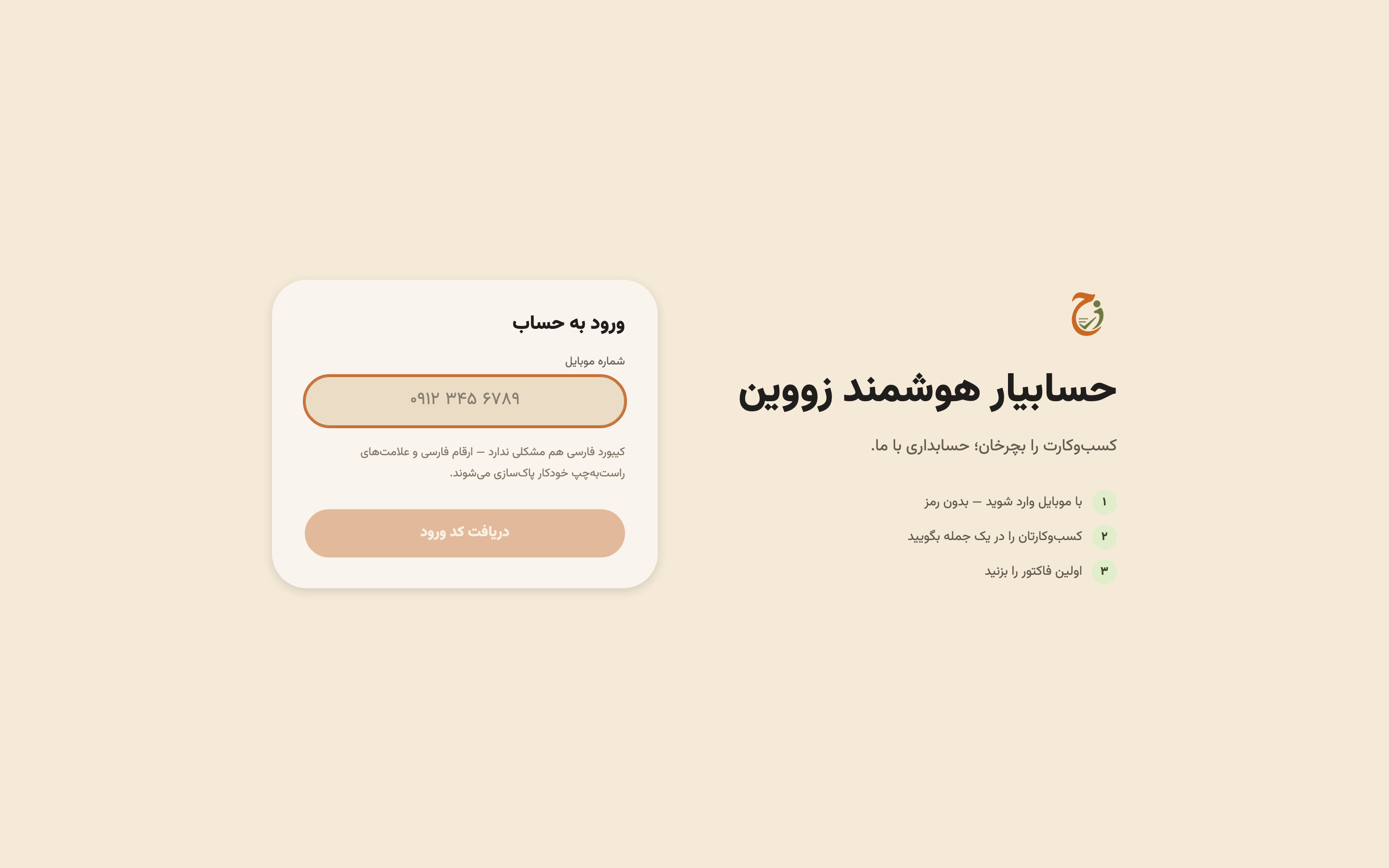
حساب شما به شمارهٔ موبایلتان بسته است. رمزی نمیسازید و رمزی هم نباید به خاطر بسپارید؛ هر بار که وارد میشوید یک کد ششرقمی پیامک میشود.
-
شمارهٔ موبایل را در کادر شمارهٔ موبایل بنویسید — مثل
09123456789. با کیبورد فارسی هم بنویسید مشکلی نیست؛ ارقام فارسی خودکار به عدد تبدیل میشوند. - روی دریافت کد ورود بزنید.
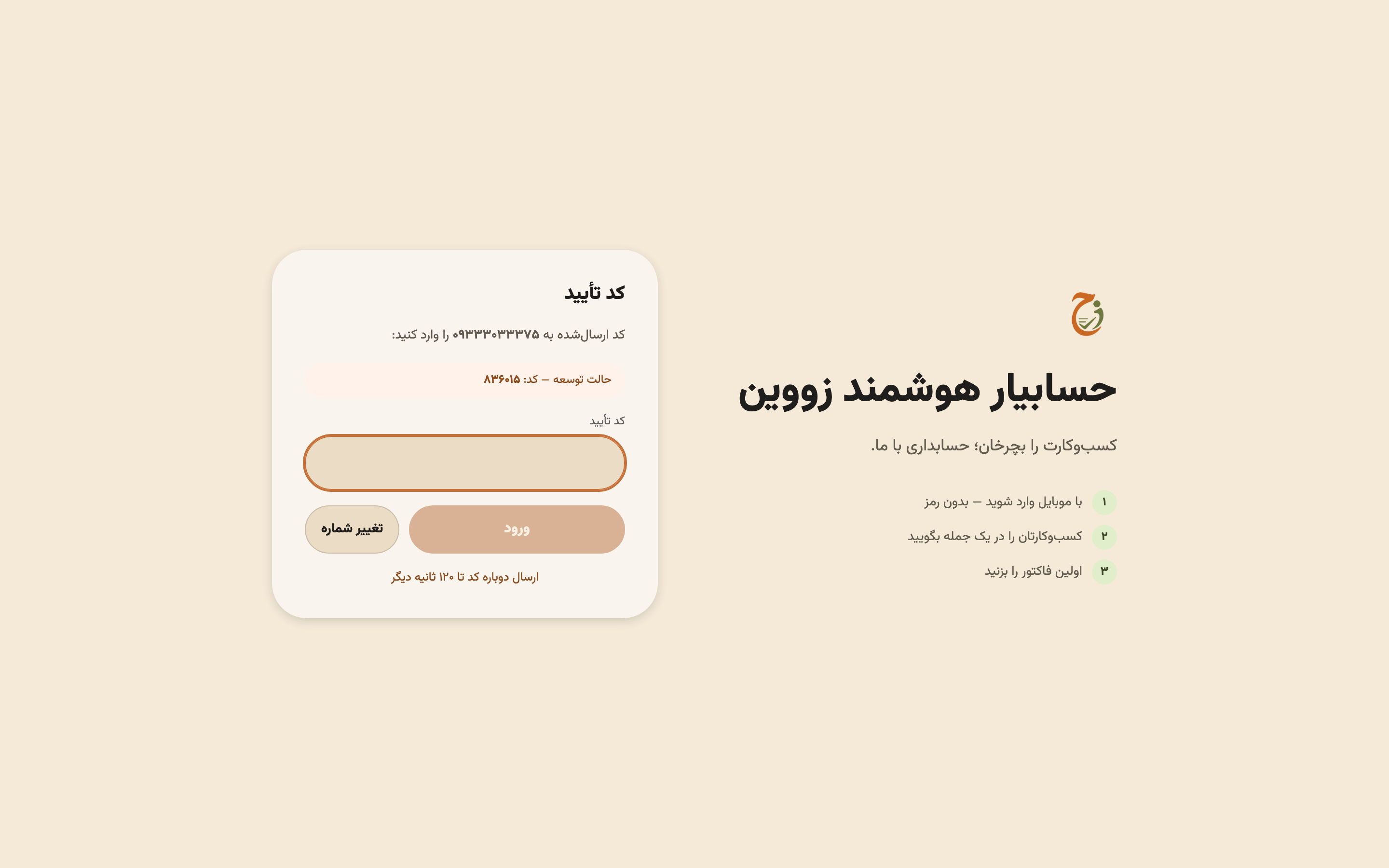
- کد ششرقمی که پیامک میشود را در کادر کد تأیید بگذارید و ورود را بزنید.
اگر کد نرسید
زیر دکمهٔ ورود یک شمارنده میبینید: ارسال دوباره کد تا ۱۲۰ ثانیه دیگر. تا وقتی این شمارنده تمام نشده، دکمهٔ ارسال دوباره کار نمیکند. این عمدی است — با هر بار ارسال دوباره، کد قبلی باطل میشود، پس اگر پیامک اول در راه باشد و شما دوباره بزنید، همان پیامکی که دارد میرسد بیاثر میشود.
اول شمارنده را بگذارید تمام شود و پوشهٔ پیامکها را نگاه کنید. اگر بعد از دو بار ارسال هم چیزی نرسید، احتمالاً شماره اشتباه وارد شده؛ تغییر شماره را بزنید و از نو شروع کنید.
اگر روی حسابتان ورود دومرحلهای را روشن کرده باشید، بعد از کد پیامکی یک صفحهٔ دیگر میآید و کد ششرقمی فعلی برنامهٔ تأییدکننده را میخواهد. تا وقتی خودتان آن را در تنظیمات روشن نکرده باشید، این مرحله وجود ندارد.
ساختن دفتر
بلافاصله بعد از ورود، صفحهٔ انتخاب کسبوکار میآید. اگر تازهواردید و هنوز چیزی نساختهاید، عنوانش دفترتان را بسازید است؛ اگر از قبل دفتری دارید، عنوانش انتخاب کسبوکار است و فهرست دفترهایتان را با نقش شما در هرکدام (مالک، مدیر، حسابدار، فروشنده، انباردار) نشان میدهد. یکی را بزنید تا واردش شوید.
برای ساختن یک دفتر تازه، پایین همان صفحه:
- نام دفتر — هر چیزی که خودتان با آن میشناسیدش. «فروشگاه گلستان»، «خرج خانه»، «کارگاه».
- این دفتر برای چیست؟ — دو گزینه دارد. حساب شخصی برای درآمد و خرج خانه و قسط و قرض است، و کسبوکار برای شرکت و فروشگاه و کارگاه.
- اگر «کسبوکار» را انتخاب کنید، چه نوع کسبوکاری؟ هم میپرسد و فهرستی از رستهها را با تعداد حسابهای هرکدام نشان میدهد. این انتخاب تعیین میکند دفتر شما با چه سرفصلهایی ساخته شود.
- چه نمایی برای شروع مناسبتر است؟ — یکی از سه نما را بزنید. توضیحش در بخش بعدی همین صفحه است، و بعداً هم هر وقت خواستید عوض میشود.
- روی بساز و شروع کن بزنید.
نوع دفتر بعد از ساخت عوض نمیشود. سرفصلهای حسابداری همان لحظهٔ ساخت چیده میشوند و دیگر جابهجا نمیشوند — حساب تازه میشود اضافه کرد، ولی شکل کلی دفتر را نه. اگر مطمئن نیستید، «حساب شخصی» را بگذارید و بعداً یک دفتر جدا برای کسبوکار بسازید؛ ساختن دفتر دوم آزاد است.
یک جمله، و کالاهایتان آماده است
اگر دفتر کسبوکار ساخته باشید، زووین شما را به صفحهٔ راهاندازی با هوش مصنوعی میبرد. آنجا فقط یک کادر است و یک سؤال: کسبوکارتان را در یک جمله بگویید.
همین. دستیار فهرستی از کالاهای معمول آن کسبوکار را با قیمتهای تخمینی جلوی شما میگذارد: «۱۲ مورد را آماده کردم». هر قیمت را میتوانید همانجا عوض کنید، هر ردیفی را که به کارتان نمیآید حذف کنید، و بعد تأیید و ساخت را بزنید تا همه یکجا ساخته شوند. اگر جمله را بد گفتهاید، جمله را عوض میکنم فهرست را دور میریزد.
گوشهٔ همان کادر نوشته است «تا اینجا هیچ چیزی در دفاتر ثبت نشده» — و دقیقاً همینطور است. تا وقتی «تأیید و ساخت» را نزدهاید، هیچ کالایی ساخته نشده و هیچ رقمی وارد دفتر نشده. همین قاعده روی کل برنامه حاکم است و صفحهٔ دستیار مفصل توضیحش میدهد.
اگر عجله دارید یا نمیخواهید حالا این کار را بکنید، گوشهٔ صفحه بعداً هست و شما را به داشبورد میبرد. راهاندازی از کنارهٔ سمت راست، با دکمهٔ راهاندازی با هوش مصنوعی، همیشه در دسترس است.
برای دفتر حساب شخصی این صفحه اصلاً نمیآید و مستقیم به دستیار میروید — چون یک خانه کالایی برای فروش ندارد و اولین چیزی که میخواهد ثبت کند یک خرج است، نه یک قفسه.
سه نمای برنامه
یک برنامهٔ حسابداری کامل صد جور صفحه دارد و بیشترشان به درد یک مغازهدار نمیخورد. بهجای اینکه همه را جلوی همه بگذاریم، زووین سه نما دارد. نما فقط تعیین میکند چه چیزی به شما نشان داده شود — نه اینکه چه اجازهای دارید و نه اینکه دادههایتان کجا میروند. با عوض کردن نما هیچ رقمی در دفاتر تکان نمیخورد.
| نما | چه میبینید | مناسب چه کسی است |
|---|---|---|
| دستیارمحور | گفتوگو با زووین، مرور نتیجهها و اقدامهای ضروری | کسی که میخواهد کارش را بگوید و برود؛ فریلنسر، مشاور، کسبوکار خدماتی، یا حساب شخصی |
| ساده | فروش، پول، کالا، طرفحساب و گزارشهای روزمره | مغازه و فروشگاه؛ کسی که فاکتور میزند، پول میگیرد و آخر ماه میخواهد بداند چقدر فروخته |
| حرفهای | همه دفاتر، کنترلها، تولید، دارایی، حقوق و مدیریت | شرکت، کارخانه، پخش، یا هر جایی که حسابدار دارد و با سند و دفتر کل کار میکند |
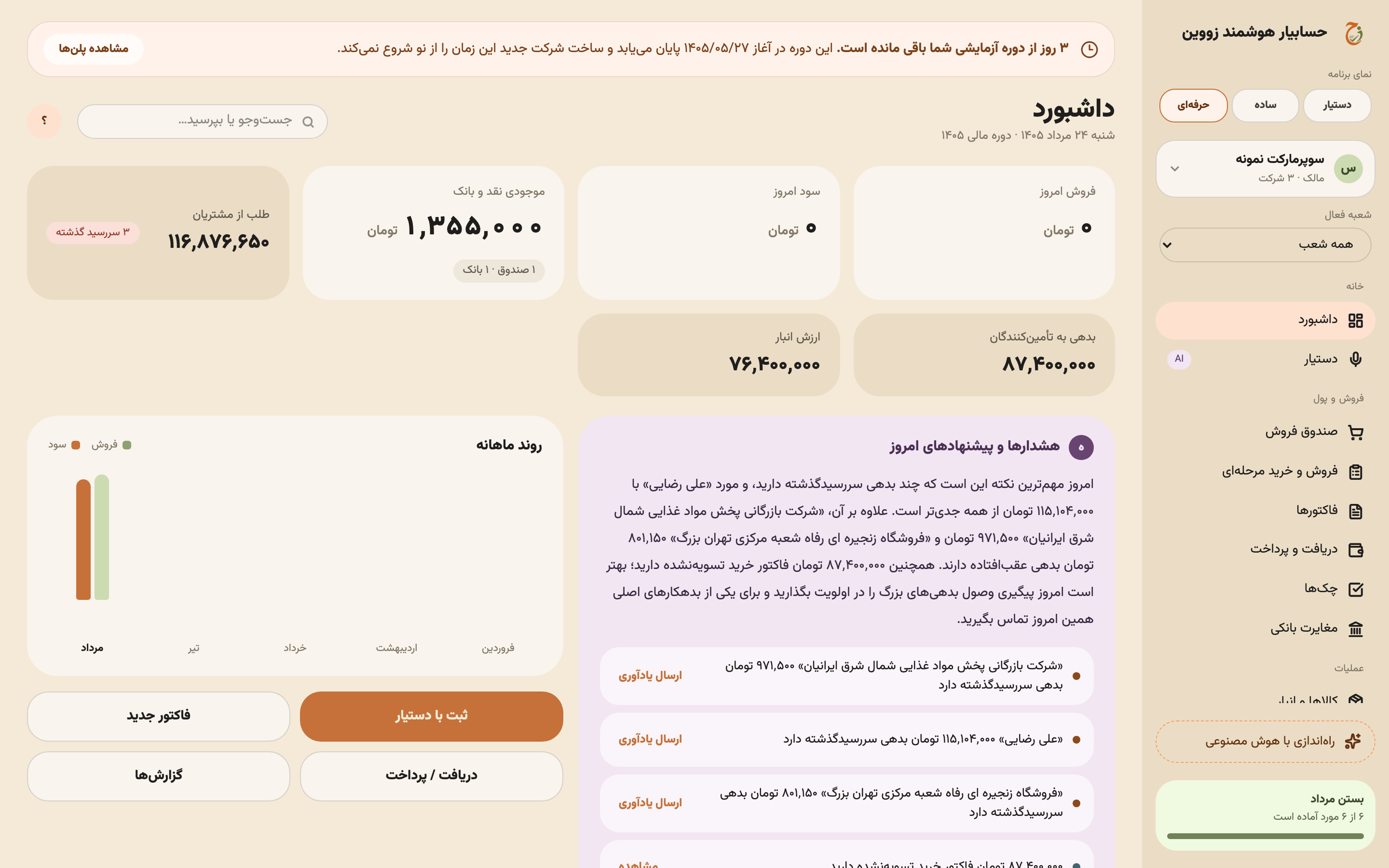
سه دکمهٔ نما همیشه بالای ستون کناری است، زیر عنوان نمای برنامه. هر وقت بزنید، فهرست صفحهها همان لحظه کم و زیاد میشود. اگر دنبال صفحهای میگردید و پیدایش نمیکنید، اول نما را روی حرفهای بگذارید — همه چیز آنجاست.
با ساده شروع کنید. اگر دیدید صفحهای که لازم دارید نیست، یک دکمه فاصله تا حرفهای دارید؛ و اگر دیدید شلوغ است، برگردید روی دستیارمحور. این انتخاب مال حساب کاربری شماست و روی همکارانتان اثر ندارد.
داشبورد: اولین صفحهای که میبینید
بعد از ورود، داشبورد جمعبندی امروز را نشان میدهد: فروش امروز، سود امروز، موجودی نقد و بانک، طلب از مشتریان، بدهی به تأمینکنندگان و ارزش انبار. زیرشان نمودار روند ماهانه است و کنارش کادر هشدارها و پیشنهادهای امروز — که به زبان ساده میگوید امروز مهمترین کاری که از دستتان برمیآید چیست، مثلاً کدام مشتری بدهی سررسیدگذشته دارد.
پایین همان ستون چهار دکمهٔ میانبر است: ثبت با دستیار، فاکتور جدید، دریافت / پرداخت و گزارشها.
همهٔ مبلغها روی صفحه به تومان است، و همهٔ تاریخها شمسی. بالای هر صفحه تاریخ امروز و دورهٔ مالی جاری نوشته شده، مثلاً «شنبه ۲۴ مرداد ۱۴۰۵ · دورهٔ مالی ۱۴۰۵».
بالای ستون کناری
- نام کسبوکار — اگر بیش از یک دفتر دارید، همینجا بینشان جابهجا میشوید.
- شعبهٔ فعال — اگر شعبه تعریف کرده باشید، انتخاب کنید کارتان روی کدام شعبه ثبت شود. «همه شعب» یعنی دارید همه را با هم میبینید.
قبل از ثبت هر فاکتور یا دریافتی، یک نگاه به نام کسبوکار و شعبهٔ فعال بیندازید. ثبت کردن یک فروش در دفتر اشتباه، اصلاحکردنی است ولی وقتگیر — و در شلوغی آخر روز بهراحتی از چشم میافتد.
روی اندروید
ورود دقیقاً همان است: شماره، کد، و بعد انتخاب یا ساخت دفتر. تفاوت از داشبورد به بعد شروع میشود. ستون کناری وجود ندارد و جایش یک نوار تب پایین صفحه است با پنج تب:
- خانه — همان داشبورد، در یک ستون
- فاکتور — فهرست فاکتورها و صدور فاکتور
- دستیار — تب وسط و بزرگتر از بقیه، با نشان میکروفون
- خزانه — دریافت و پرداخت
- بیشتر — بقیهٔ صفحهها
اینکه دستیار روی گوشی وسط نوار نشسته اتفاقی نیست: روی گوشی، تایپ کردن یک جمله یا گفتنش با میکروفون از پر کردن یک فرم چندخانهای خیلی سریعتر است. اگر بیرون مغازهاید و میخواهید چیزی را از قلم نیندازید، همان تب وسط را بزنید و بگویید.
برای نصب روی گوشی و ویندوز، صفحهٔ نصب را ببینید.
قدم بعدی
- دستیار زووین — سریعترین راه ثبت هر چیزی
- فاکتورها — فروش، خرید، نسیه و نقدی
- طرفحسابها و کالاها — مشتری، تأمینکننده، کالا و موجودی