دستیار زووین
بهجای اینکه یاد بگیرید کدام فرم برای کدام کار است، اتفاقی که افتاده را به زبان خودتان بنویسید. دستیار آن را میفهمد، به شما نشان میدهد که میخواهد چه چیزی ثبت کند، و تا وقتی تأیید نکنید هیچچیز وارد دفاتر نمیشود. این مهمترین بخش زووین است.
وب و ویندوز یک برنامهاند و همین صفحه را عیناً نشان میدهند. روی اندروید دستیار تب وسط نوار پایین است — همان دکمهٔ بزرگ نارنجی با نشان میکروفون — و چون گوشی جا کم دارد، ستونهای کناری پشت دکمهٔ سابقه جمع شدهاند.
چه بنویسید
هیچ قالبی وجود ندارد. همانطور بنویسید که به یک همکار میگفتید. اینها جملههای واقعیاند و همه کار میکنند:
در آن مثال آخر دستیار خودش دو کار جدا را میبیند: اول باید طرفحساب «رضا» ساخته شود، بعد فاکتور به نامش صادر شود. شما فقط یک جمله گفتید.
اگر نمیدانید چه بنویسید، کلمهٔ راهنما را بفرستید. دستیار فهرست کاملی از کارهایی که از دستش برمیآید — فروش و خرید، دریافت و پرداخت، چک، کالا و انبار، طرفحساب، صندوق و بانک، حقوق، دارایی، یادآوری — با یک جملهٔ نمونه برای هرکدام جلویتان میگذارد. چند تا از آن نمونهها هم زیرش دکمه میشوند تا با یک ضربه امتحانشان کنید.
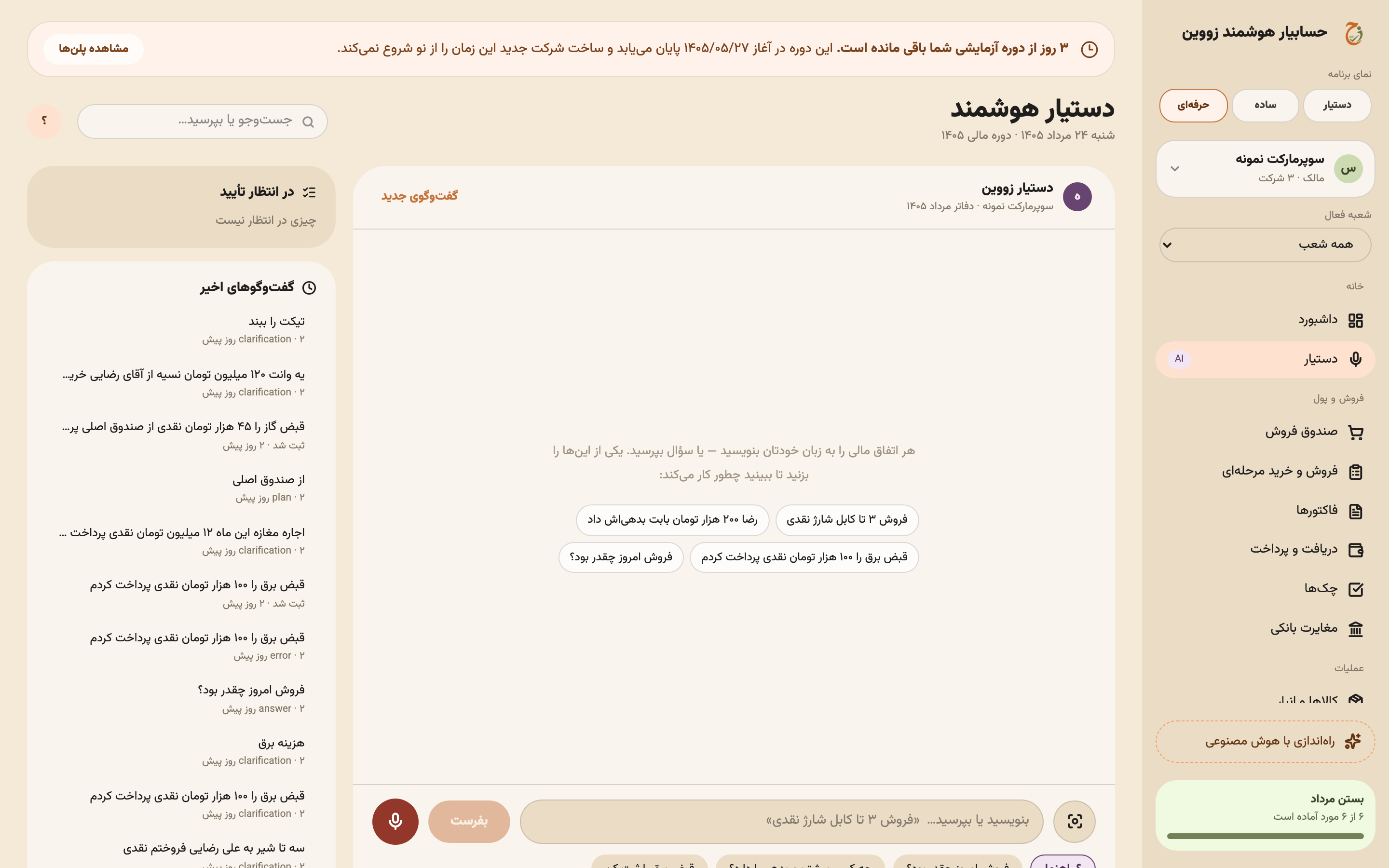
کادر پایین صفحه همیشه آمادهٔ نوشتن است؛ داخلش نوشته «بنویسید یا بپرسید…». وقتی نوشتید، دکمهٔ بفرست را بزنید یا کلید Enter را.
برنامهٔ پیشنهادی: قلب ماجرا
دستیار جملهٔ شما را مستقیم اجرا نمیکند. اول یک کارت بنفش نشانتان میدهد با عنوان «برنامهٔ پیشنهادی — تأیید میکنید؟» که مرحلهبهمرحله میگوید قصد دارد چه کاری بکند. مثلاً برای همان جملهٔ «یه مشتری جدید به اسم رضا…»:
- ۱. ساختن طرفحساب رضا — طرف حساب جدید
- ۲. صدور فاکتور فروش نقدی — صدور فاکتور
کنار هر مرحله برچسبی هست که به زبان حسابداری میگوید آن مرحله چه سندی است — «صدور فاکتور»، «دریافت وجه»، «پرداخت وجه»، «انتقال»، «ثبت چک»، «برگشت فاکتور»، «تنظیم اقساط» و مانند اینها. زیر مرحلهها هم یک توضیح کوتاه است که چرا اینطور فهمیده.
قبل از تأیید، ویرایش کنید
کارت پیشنهاد فقط برای خواندن نیست. هر چیزی که ممکن است دستیار اشتباه فهمیده باشد، همانجا دستتان است:
- روی مرحلهٔ صدور فاکتور، هر ردیف کالا باز میشود: خود کالا را از فهرست عوض کنید، تعداد را تغییر دهید، قیمت واحد را بنویسید (به تومان)، یا با حذف کل ردیف را بردارید. جمع فاکتور همان لحظه بهروز میشود.
- روی مرحلهٔ کالای جدید، نام کالا قابل تایپ است.
- روی مرحلهٔ تسویه فاکتور یا دریافت وجه، مبلغ را میتوانید کم و زیاد کنید.
ویرایش، ارقام را عوض میکند نه نقشه را. میتوانید مبلغ و تعداد و کالا را دست بزنید و ردیف اضافی را حذف کنید، ولی نمیتوانید مرحلهٔ تازهای اضافه کنید یا ترتیبشان را به هم بزنید. اگر کاری بیش از این لازم است، بهتر است جمله را از نو و روشنتر بنویسید.
تأیید
دو دکمه پایین کارت است: تأیید و اجرا و انصراف. کنارشان هم همیشه این جمله نوشته است:
این تعارف نیست. تا لحظهای که تأیید و اجرا را نزدهاید، پیشنهاد فقط یک متن روی صفحه است: نه فاکتوری صادر شده، نه پولی جابهجا شده، نه موجودی انباری کم شده، نه سندی در دفتر نشسته. انصراف هم کارت را برمیدارد و تمام — چیزی برای «برگرداندن» وجود ندارد، چون چیزی نرفته بود.
بعد از تأیید، کارت بنفش جای خود را به یک کادر سبز با عنوان نتیجهٔ اجرا میدهد که کنار هر مرحله ✔ یا ✘ گذاشته و اگر مرحلهای نشده، دلیلش را نوشته. لینک دیدن سند شما را به دفتر روزنامه میبرد تا خود سند حسابداری را ببینید.
بعد از تأیید، دیگر یک ثبت عادی است. فاکتور صادر شده، پول ثبت شده و سند در دفتر است. اگر اشتباه بوده، مثل هر ثبت دیگری باید ابطال یا برگشت بخورد — و هر دو رد خودشان را در دفتر میگذارند. یعنی وسواس را قبل از زدن دکمهٔ تأیید خرج کنید، نه بعدش.
وقتی سؤال میپرسد یا نمیپذیرد
همیشه پیشنهاد نمیآید. دو حالت دیگر هم هست:
- کارت هلویی با نشان «؟» — چیزی از جملهتان مبهم بوده و دارد میپرسد. مثلاً نگفتهاید نقدی بوده یا نسیه. جواب را در همان کادر پایین بنویسید.
- کارت خاکستری با نشان «!» — نتوانسته یا نباید این کار را بکند، و توضیح میدهد چرا. مثلاً کاری که با نقش کاربری شما انجام نمیشود.
اگر دو بار پشت سر هم سؤال یا رد گرفتید، دستیار خودش چند جملهٔ نمونه جلویتان میگذارد تا ببینید چه شکلی از نوشتن بهتر جواب میدهد.
عکس گرفتن از فاکتور کاغذی و رسید بانکی
گوشهٔ کادر نوشتن یک دکمهٔ دوربین است — اسکن فاکتور با دوربین. با آن میتوانید بهجای تایپ، خودِ برگه را نشان دستیار بدهید.
- دکمهٔ دوربین را بزنید. صفحهای تیره باز میشود که میگوید «فاکتور کاغذی را داخل کادر بگیرید».
- عکس بگیر دوربین پشت دستگاه را باز میکند، یا انتخاب از گالری اگر از قبل عکس گرفتهاید.
- چند لحظه صبر کنید — مینویسد «در حال خواندن تصویر فاکتور…».
- کارت پیشنهاد با عنوان «از تصویر خواندم — درست است؟» میآید، با هر چه از برگه خوانده.
سه جور برگه را میشناسد:
- فاکتور خرید — تأمینکننده و ردیفهای کالا را درمیآورد.
- رسید پرداخت — مثل قبض گازی که با اپ بانک پرداخت کردهاید. آن را بهعنوان پرداخت از سرفصل مربوطه ثبت میکند، نه بهعنوان فاکتور.
- رسید انتقال — اگر بین دو حساب خودتان باشد انتقال، و اگر به کسی باشد که با او دادوستد دارید، پرداخت به همان طرفحساب. کارمزد بانک مرحلهٔ جداگانهای میشود، چون اگر کارمزد را داخل مبلغ حساب کنیم، بدهی تسویهشده درست درنمیآید.
زیر ردیفهایی که از عکس خوانده شده، عبارت «روی برگه: …» عین چیزی را که روی کاغذ نوشته بوده نشان میدهد، تا بتوانید با کالایی که دستیار به آن وصل کرده مقایسه کنید. اگر ردیفی به کالای اشتباهی وصل شده، دکمهٔ «کالاهای جدید بساز» ظاهر میشود و برای آنها پیشنهاد تازهای میسازد.
دکمههای این کارت هم هماناند، فقط با نام دیگر: تأیید و دور بریز. و پایین صفحهٔ دوربین هم نوشته است: «تصویر فقط برای استخراج اقلام استفاده میشود؛ چیزی بدون تأیید شما در دفاتر ثبت نمیشود.»
نور خوب و کادر پر، بیشتر از کیفیت دوربین اثر دارد. برگه را صاف بگذارید، سایهٔ دستتان رویش نیفتد، و کل برگه داخل کادر باشد.
گفتن بهجای نوشتن
اگر مرورگر یا دستگاهتان پشتیبانی کند، کنار کادر یک دکمهٔ میکروفون هم هست — ضبط صدا. بزنیدش و نواری صورتی میآید که میگوید «میشنوم… بگویید چه اتفاقی افتاده». حرفتان را بزنید و توقف و ارسال را بزنید؛ لغو هم بیخیالش میشود. متن گفتهشده داخل کادر مینشیند و میتوانید قبل از فرستادن اصلاحش کنید.
اگر دکمهٔ میکروفون را نمیبینید، یعنی مرورگر شما این قابلیت را ندارد. تایپ کنید — نتیجه یکی است.
سؤال پرسیدن
دستیار فقط ثبتکننده نیست؛ از دفاتر خودتان هم جواب میدهد. سؤالها پیشنهاد و تأیید ندارند — چون قرار نیست چیزی ثبت شود، جواب مستقیم میآید.
این چند تا فوریاند و بیدرنگ از روی دفاتر جواب میگیرند:
| بپرسید | چه میگیرید |
|---|---|
| فروش امروز چقدر بود؟ | جمع فروش امروز |
| سود امروز چقدر بود؟ | سود امروز |
| موجودی صندوق چقدر است؟ | پول نقد داخل صندوق |
| مانده بانک چقدر است؟ | موجودی حسابهای بانکی |
| چقدر طلبکارم؟ | جمع طلب از مشتریان |
| چقدر بدهکارم؟ | جمع بدهی به تأمینکنندگان |
سؤالهای دیگر — مثل «چه کسی بیشترین بدهی را دارد؟» — هم جواب دارند، فقط کمی بیشتر طول میکشد.
این جوابهای فوری فقط امروز را میشناسند. «فروش دیروز چقدر بود؟» یا «فروش این ماه چقدر بود؟» از مسیر دیگری جواب داده میشود و ممکن است دقیق نباشد. برای هر بازهٔ زمانی مشخصی، گزارشها جای درست است.
ستون کناری: چه چیزی معلق مانده
روی وب و ویندوز، سمت راست صفحهٔ دستیار دو کادر است:
- در انتظار تأیید — پیشنهادهایی که ساختهاید و هنوز نه تأیید کردهاید نه انصراف دادهاید. اگر خالی باشد مینویسد «چیزی در انتظار نیست». روی هرکدام بزنید تا کارتش را ببینید.
- گفتوگوهای اخیر — هر چه گفتهاید، با وضعیتش: «در انتظار»، «ثبت شد»، یا «لغو شد». روی هرکدام بزنید تا همان جمله دوباره داخل کادر بنشیند.
دکمهٔ گفتوگوی جدید بالای صفحه گفتوگو را از نو شروع میکند. این فقط صفحه را پاک میکند و چیزی را از دفاتر برنمیدارد.
آخر روز یک نگاه به در انتظار تأیید بیندازید. اگر جملهای گفتهاید و وسط کار حواستان پرت شده، همانجا منتظر مانده و هنوز ثبت نشده.
روی گوشی
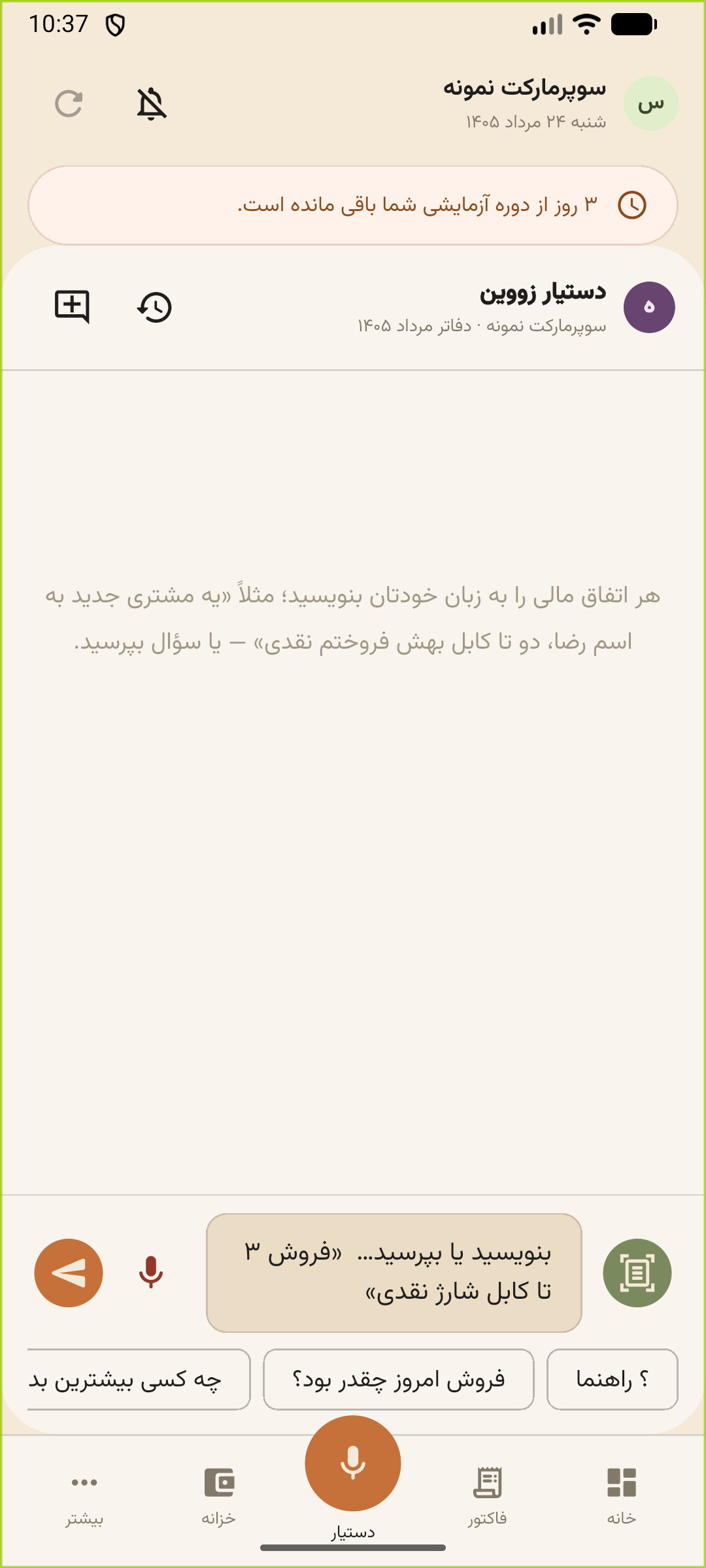
تفاوتها با نسخهٔ رومیزی:
- دستیار تب وسط نوار پایین است، بزرگتر از بقیه و با نشان میکروفون. با زدنش وارد این صفحه میشوید (شروع ضبط جداگانه است، با همان دکمهٔ میکروفون کنار کادر).
- ستونهای «در انتظار تأیید» و «گفتوگوهای اخیر» جا نمیشوند، پس پشت دکمهٔ سابقه بالای صفحهاند و بهشکل یک کشوی پایینآمدنی باز میشوند. عددی که روی این دکمه مینشیند تعداد پیشنهادهای بلاتکلیف است.
- دکمهٔ دوربین درست کنار کادر است — و روی گوشی، عکس گرفتن از یک فاکتور کاغذی سریعترین راه ثبتی است که این برنامه دارد.
محدودیتها، تا غافلگیر نشوید
- یک پیشنهاد بیش از ۶۰ مرحله نمیتواند داشته باشد، و بیش از ۱۰ سند مالی در یک پیشنهاد ثبت نمیشود. اگر کار بزرگی دارید — مثلاً وارد کردن صد کالا — آن را به چند تکه بشکنید، یا از ورود گروهی استفاده کنید.
- هر پیشنهاد فقط یک بار تأیید میشود. اگر دو بار روی دکمه بزنید، بار دوم میگوید «این پیشنهاد قبلاً تعیین تکلیف شده است» — یعنی خیالتان راحت باشد که چیزی دوبار ثبت نمیشود.
- مرحلههای یک کار به هم بستهاند: اگر ساختن مشتری بگیرد ولی صدور فاکتور نه، هر دو برمیگردند و نصفهکاره چیزی در دفتر نمیماند.
- کاری که با نقش کاربری شما مجاز نیست، حتی اگر در پیشنهاد بیاید، هنگام تأیید رد میشود و جملهاش هم میگوید از چه کسی باید بخواهید.
گاهی بالای گفتوگو نشانی میبینید که میگوید این پاسخ چطور ساخته شده: الگوی ذخیرهشده یعنی از روی کاری که خودتان قبلاً تأیید کردهاید بازسازی شده و اصلاً پرسوجوی هوشمندی لازم نشده — که یعنی سریعتر و ارزانتر. هر چه بیشتر از دستیار استفاده کنید، جملههای تکراریتان بیشتر از این راه جواب میگیرند. در هر صورت، کارت پیشنهاد و دکمهٔ تأیید سر جایشاناند.
قدم بعدی
- فاکتورها — راه دستی صدور فاکتور
- دریافت و پرداخت — راه دستی ثبت پول
- طرفحسابها و کالاها — چیزهایی که دستیار به آنها ارجاع میدهد