دریافت و پرداخت
هر بار پولی به دستتان میرسد یا از دستتان میرود — از قسط مشتری تا قبض برق — همینجا ثبت میشود. این صفحه سه کار میکند: دریافت، پرداخت، و جابهجایی پول بین صندوق و بانک خودتان. چکها و تطبیق صورتحساب بانک هم در همین بخشاند.
وب و ویندوز یک برنامهاند و صفحههایشان موبهمو یکی است. روی اندروید همین صفحه تب خزانه در نوار پایین است — همان کارتیها، فقط یکی زیر دیگری بهجای کنار هم. چکها و مغایرت بانکی روی گوشی از تب بیشتر باز میشوند.
سریعترین راه: یک جمله به دستیار
برای یک دریافت یا پرداخت ساده، لازم نیست اصلاً به این صفحه بیایید. جمله را به دستیار بگویید:
دستیار یک برنامهٔ پیشنهادی جلویتان میگذارد — چه کسی، چه مبلغی، از کدام صندوق — و تا وقتی تأیید و اجرا را نزدهاید هیچ رقمی وارد دفاتر نمیشود. بعد از تأیید، نتیجه دقیقاً همان چیزی است که این صفحه میساخت و در همان فهرست پایین صفحه مینشیند.
بقیهٔ این صفحه راه دستی است — برای وقتی که میخواهید خودتان همه چیز را ببینید.
صندوق و بانک
زووین بین دو جور جای پول فرق میگذارد: صندوق، یعنی پول نقدی که در کشوی مغازه یا جیب شماست؛ و حساب بانکی، یعنی پولی که دست بانک است. هر دریافت و پرداختی باید بگوید پول به کدامیک رفت یا از کدامیک آمد.
وقتی دفترتان را میسازید، یک صندوق به نام صندوق اصلی خودکار ساخته میشود. اگر صندوق دوم لازم دارید — مثلاً تنخواه یک نفر یا صندوق شعبهٔ دیگر — از دستیار بخواهید؛ صفحهای برای ساختن دستی صندوق در برنامه نیست.
ثبت حساب بانکی
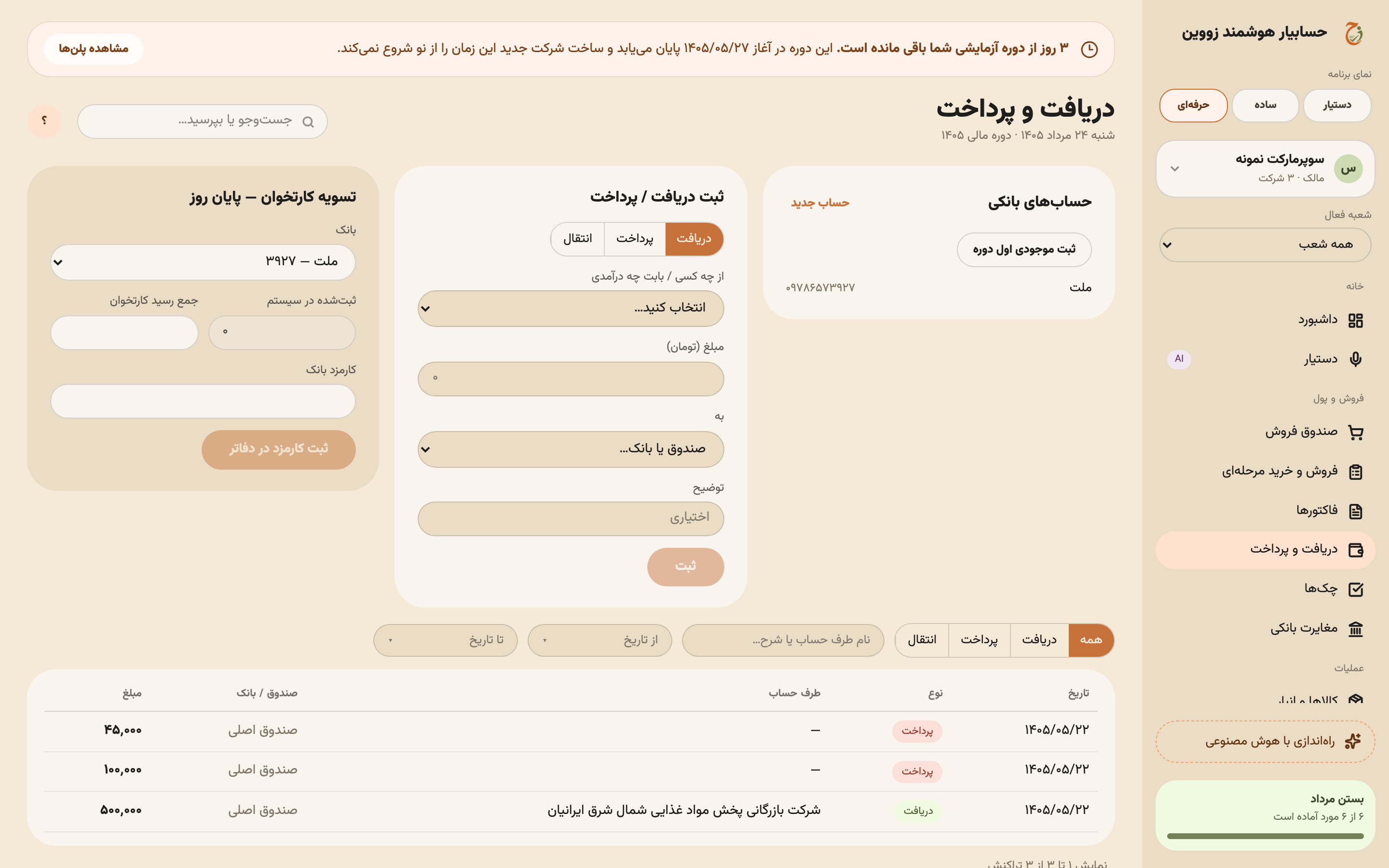
کارت حسابهای بانکی بالای صفحه سمت راست است. تا حساب بانکی نساخته باشید، نه میتوانید دریافت بانکی ثبت کنید، نه چک وصول کنید، نه صورتحساب بانک را تطبیق بدهید.
- روی حساب جدید بزنید.
- نام بانک را بنویسید — مثلاً «ملت».
- شماره حساب را وارد کنید.
- شبا را بگذارید. اگر شبای درست بنویسید و نام بانک را خالی گذاشته باشید، خودش پر میشود و زیرش مینویسد «✓ {نام بانک} — شبا معتبر است».
- شمارهٔ کارت (اختیاری) و بعد ثبت حساب.
اگر رقم کنترلی شبا نخواند، زووین میگوید: «رقم کنترلی این شبا نمیخواند — یک رقم اشتباه یا جابهجا شده است.» این هشدار را جدی بگیرید. یک رقم جابهجا در شبا یعنی پول به حساب یک نفر دیگر میرود، و آن را دیگر از دفتر حسابداری نمیشود برگرداند.
موجودی اول دوره را اینجا بهعنوان «دریافت» ثبت نکنید. پولی که از قبل در صندوق یا بانک داشتهاید درآمد امروز شما نیست؛ اگر آن را دریافت ثبت کنید، سود ماه اشتباه و بادکرده درمیآید. برای این کار لینک ثبت موجودی اول دوره در همان کارت هست.
ثبت دریافت
کارت وسط، تب دریافت — برای هر پولی که به شما میرسد و فاکتور جداگانهای ندارد: قسط مشتری، تسویهٔ بدهی قدیمی، یا یک درآمد متفرقه.
- از چه کسی / بابت چه درآمدی — فهرست باز میشود و دو دسته دارد: بالا اسم طرفحسابهایتان، و پایین گروه درآمدها (بدون طرفحساب) برای درآمدی که به کسی وصل نیست.
- مبلغ (تومان) را بنویسید.
- به — انتخاب کنید پول کجا نشست. این یک فهرست است که اول صندوقها را میآورد و بعد حسابهای بانکی را به شکل «ملت — ۳۹۲۷».
- توضیح اختیاری است، ولی سه ماه بعد از خودتان تشکر میکنید.
- ثبت.
اگر پول بابت یک فاکتور مشخص است، بهتر است از خود فاکتور تسویه کنید تا ماندهاش درست کم شود — صفحهٔ فاکتورها این را توضیح میدهد. این صفحه برای پولی است که به فاکتور خاصی گره نخورده.
ثبت پرداخت — و قبضها
تب پرداخت همان فرم است، فقط برعکس. فهرست بالایی اینجا اسمش به چه کسی / بابت چه هزینهای است و سه دسته دارد:
- طرفحسابها — پرداخت به تأمینکننده یا هر کسی که در دفتر دارید.
- هزینهها — خرجی که همین حالا انجام میشود: کرایه، حمل، آب و برق و گاز و تلفن، و بقیهٔ سرفصلهای هزینه.
- بدهیهای ثبتشده — تسویهٔ چیزی که قبلاً در دفاتر آمده: مثل مالیات حقوق یا بیمهای که با ثبت لیست حقوق به گردنتان افتاده.
قبض برق و گاز و تلفن
زووین بخش جدایی به اسم «قبضها» ندارد و لازم هم ندارد. یک قبض فقط یک پرداخت است:
- تب پرداخت.
- از فهرست، زیر گروه هزینهها، سرفصل آب، برق، گاز و تلفن را بزنید.
- مبلغ را بنویسید، از کدام صندوق یا بانک رفت را انتخاب کنید، و ثبت.
یا همان یک جملهٔ اول صفحه: «قبض برق را ۱۰۰ هزار تومان نقدی پرداخت کردم». دستیار همین سرفصل هزینه را خودش پیدا میکند و نتیجه یکی است.
مالیات و بیمهٔ حقوق را از گروه «هزینهها» پرداخت نکنید. اگر لیست حقوق آن ماه را ثبت کرده باشید، این بدهی از قبل در دفتر شما نشسته و باید از گروه بدهیهای ثبتشده تسویه شود. پرداخت از سرفصل هزینه، هزینه را بار دوم ثبت میکند، سود را کمتر از واقع نشان میدهد، و بدهی هم سر جایش میماند. خود برنامه هم وقتی این دو سرفصل را بزنید همین را تذکر میدهد.
انتقال بین صندوق و بانک
تب انتقال برای وقتی است که پول از جیبی به جیب دیگر خودتان میرود: نقد آخر روز را به بانک میبرید، یا از حساب برداشت میکنید تا صندوق خالی نماند. اینجا طرفحسابی در کار نیست — نه چیزی فروختهاید و نه هزینهای کردهاید.
- تب انتقال را بزنید.
- مبلغ (تومان).
- از — مبدأ (صندوق یا بانک).
- به — مقصد.
- کارمزد بانک (تومان) اگر بانک بابت انتقال چیزی برداشت، همینجا بنویسید تا جدا از خود انتقال بهعنوان هزینه ثبت شود.
- ثبت — پیام «انتقال ثبت شد ✔» میآید.
هر ترکیبی مجاز است: صندوق به بانک، بانک به صندوق، صندوق به صندوق، بانک به بانک. فقط مبدأ و مقصد نباید یکی باشند.
این فرم تاریخ ندارد. هر دریافت، پرداخت و انتقالی که اینجا ثبت کنید با تاریخ امروز در دفتر مینشیند. اگر میخواهید چیزی را با تاریخ گذشته ثبت کنید، این صفحه راهش نیست.
تسویهٔ کارتخوان — پایان روز
کارت سمت چپ برای همان کاری است که آخر شب میکنید: رسید بلند دستگاه کارتخوان را با آنچه در برنامه ثبت شده مقایسه کنید.
- بانک دستگاه را انتخاب کنید.
- ثبتشده در سیستم خودش پر است — جمع دریافتهایی که امروز روی آن حساب ثبت کردهاید.
- جمع رسید کارتخوان — عددی که خود دستگاه چاپ کرده.
- زووین همان لحظه میگوید «مغایرتی نیست — رسید دستگاه با دفاتر میخواند» یا مبلغ اختلاف را نشان میدهد. اگر اختلاف داشتید، لینک بررسی ردیفها شما را به مغایرت بانکی میبرد.
- کارمزد بانک را بنویسید و ثبت کارمزد در دفاتر را بزنید تا کارمزد آن روز بهعنوان هزینه ثبت شود.
فهرست تراکنشها
پایین صفحه هر چه ثبت شده — چه دستی، چه از دستیار، چه از تسویهٔ فاکتور — با ستونهای تاریخ، نوع، طرف حساب، صندوق / بانک و مبلغ فهرست میشود. نوع با رنگ مشخص است: دریافت سبز، پرداخت قرمز، انتقال آبی.
بالای فهرست میتوانید روی همه / دریافت / پرداخت / انتقال فیلتر بگذارید، در کادر نام طرف حساب یا شرح… بگردید، و بازهٔ از تاریخ تا تا تاریخ را ببندید. دکمهٔ پاک کردن فیلترها را برمیدارد. صفحهبندی پنجاهتایی است و با جدیدتر و قدیمیتر جابهجا میشوید.
ردیفهای این فهرست فقط برای دیدناند؛ روی خودشان دکمهٔ ویرایش یا حذف ندارند. اگر تراکنشی را اشتباه ثبت کردهاید، باید ابطالش کنید — که برخلاف حذف، رد خودش را در دفتر میگذارد. از دستیار بخواهید: «آن دریافت ۵۰۰ هزار تومانی امروز را باطل کن».
چکها
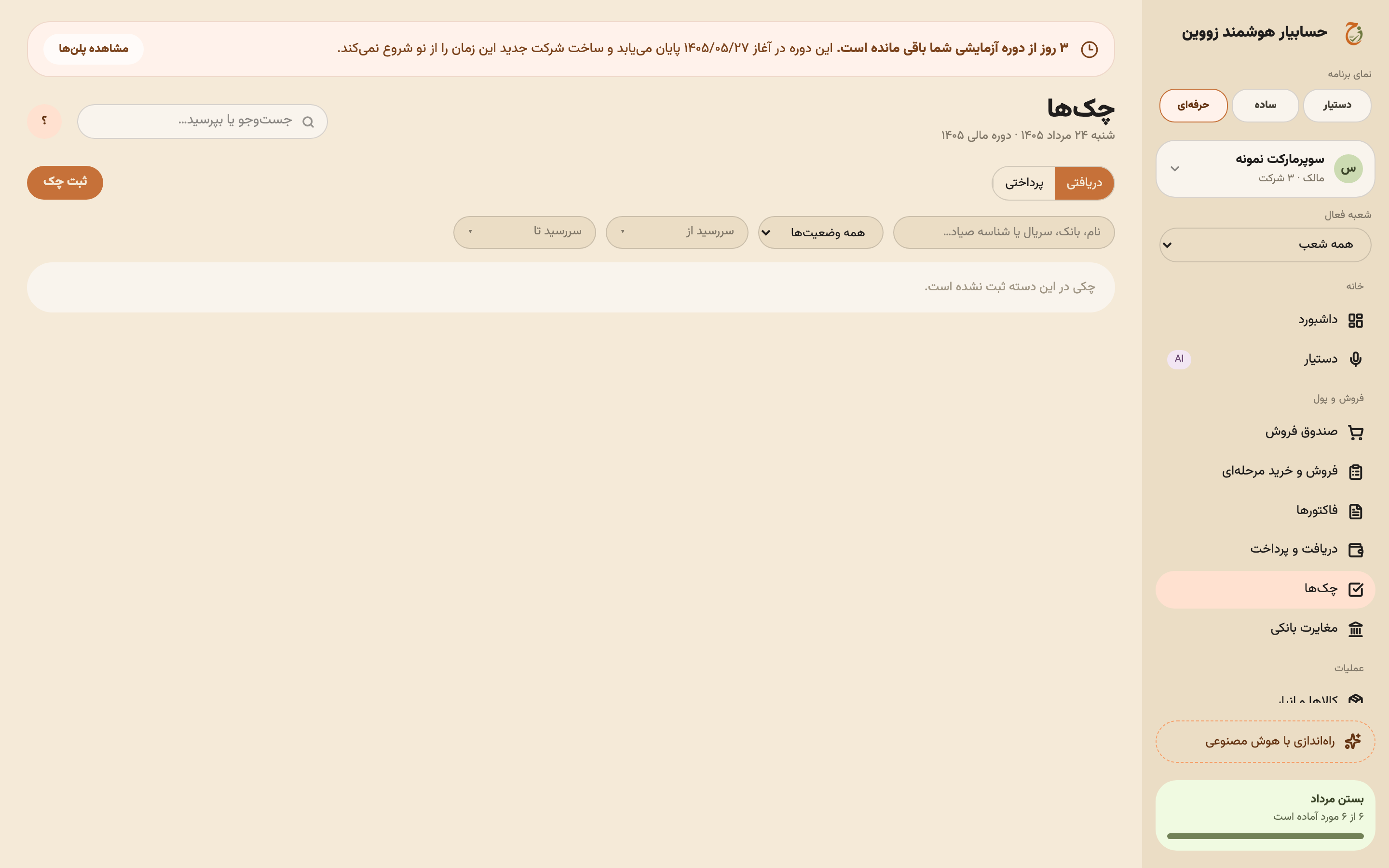
صفحهٔ چکها دفتر چک شماست. دو دستهٔ کاملاً جدا دارد و بالای صفحه بینشان جابهجا میشوید:
- دریافتی — چکی که مشتری به شما داده. یعنی طلبی که تاریخ دارد.
- پرداختی — چکی که شما به تأمینکننده دادهاید. یعنی بدهیای که تاریخ دارد.
ثبت یک چک
- روی ثبت چک بزنید.
- جهت را انتخاب کنید: «دریافتی (از مشتری)» یا «پرداختی (به تأمینکننده)».
- طرف حساب را از فهرست بزنید.
- مبلغ (تومان) و سررسید (تاریخ روی خود چک).
- تسویه فاکتور (اختیاری) — اگر چک بابت فاکتور مشخصی است، همینجا وصلش کنید تا ماندهاش سر جایش برود.
- بانک (بانک صادرکنندهٔ چک)، سریال، و شناسهٔ صیادی — شناسه اگر بنویسید باید دقیقاً ۱۶ رقم باشد.
- ثبت چک.
مسیر یک چک دریافتی
هر چک روی کارت خودش یک برچسب وضعیت دارد. برای چکی که از مشتری گرفتهاید مسیر معمول این است:
| وضعیت | یعنی چه | دکمهای که از اینجا میبردش |
|---|---|---|
| نزد ما | چک را گرفتهاید و هنوز دستتان است | به بانک سپردم · وصول شد · خرج چک |
| {n} روز تا سررسید | همان «نزد ما»، ولی کمتر از یک هفته تا سررسید مانده و کارت زرد میشود | همان سه دکمه |
| واگذار به بانک | چک را به بانک دادهاید و منتظر نتیجهاید | وصول شد · برگشت خورد |
| وصول شد | پول به حسابتان نشست | پایان مسیر — «دیدن سند» |
| برگشت خورد | چک پاس نشد و طلب دوباره به گردن مشتری برگشت | پایان مسیر — «ثبت مطالبه» یا «یادآوری» |
| خرجشده | چک را به تأمینکنندهای واگذار کردهاید | پایان مسیر — «دیدن سند خرج» |
چک پرداختی مسیر کوتاهتری دارد: از نزد طرفحساب شروع میشود و با دکمهٔ پاس شد تمام میشود. چک پرداختی را به بانک نمیسپارید — آن کار طرف مقابل است.
«به بانک سپردم» پول جابهجا نمیکند. فقط ثبت میکند که چک از کشوی شما درآمده و رفته بانک. سند حسابداری و نشستن پول در حساب، لحظهای اتفاق میافتد که وصول شد را بزنید.
وصول، پاس، برگشت و خرج، هر چهار تا پایان راهاند. هیچ دکمهای آنها را برنمیگرداند. مخصوصاً «وصول شد» را وقتی بزنید که واقعاً پول را دیده باشید، نه وقتی که منتظرید.
اگر بیش از یک حساب بانکی دارید، بالای فهرست یک ردیف کوچک به اسم حساب وصول چک میبینید. قبل از زدن «وصول شد» مطمئن شوید حساب درست انتخاب شده — پول همانجا مینشیند.
خرج کردن یک چک
گاهی چکی که از مشتری گرفتهاید را عیناً به تأمینکننده میدهید. برای این کار روی چک خرج چک را بزنید، تأمینکننده را انتخاب کنید، و اگر بابت فاکتور خرید مشخصی است آن را در تسویه فاکتور خرید (اختیاری) وصل کنید. بعد ثبت خرج چک. چک تمام و کمال منتقل میشود؛ خرج کردن نصف یک چک ممکن نیست.
یافتن یک چک
کادر جستوجو با نام، بانک، سریال یا شناسه صیاد کار میکند. کنارش همه وضعیتها است و بازهٔ سررسید از و سررسید تا. کنار تبها هم یک نشان زرد تعداد چکهای تا ۷ روز آینده را میگوید — همان که در ستون کناری هم روی «چکها» ظاهر میشود.
نام وضعیتها در فهرست کشویی فیلتر کمی با برچسب روی کارت فرق دارد — مثلاً چیزی که روی کارت «واگذار به بانک» است، در فیلتر «به بانک سپرده» نام دارد، و «نزد ما» در فیلتر «در جریان» است. هر دو یک چیزند.
مغایرت بانکی
این صفحه برای همان کار قدیمی است: صورتحساب بانک را بگیرید و ردیفبهردیف با دفتر خودتان بخوانید. زووین فایل صورتحساب را میخواند و هر ردیفش را جلوی شما میگذارد تا تکلیفش را روشن کنید.
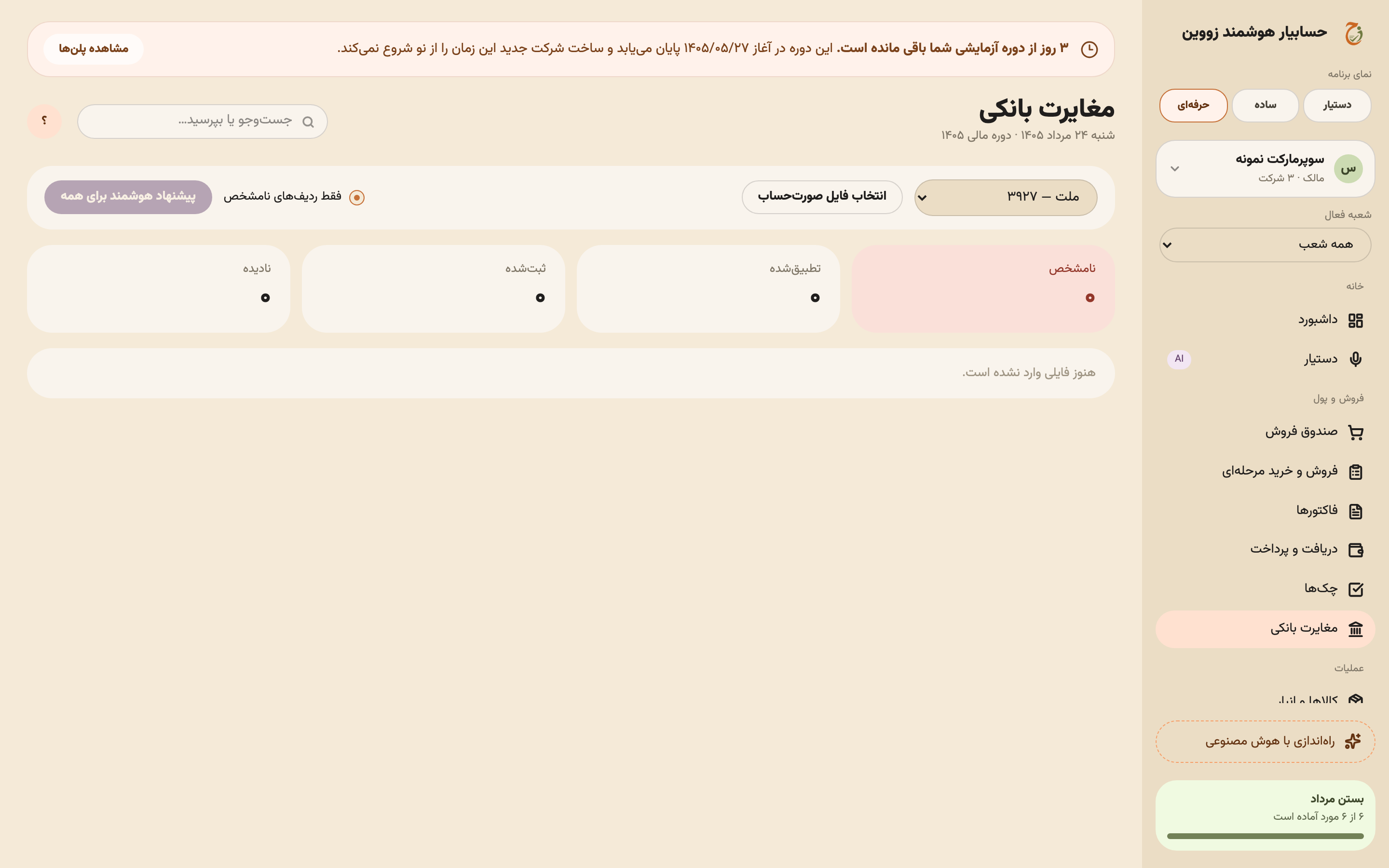
- حساب بانکی را از فهرست بالا انتخاب کنید.
- انتخاب فایل صورتحساب را بزنید و فایلی که از اینترنتبانک گرفتهاید بدهید. زووین ستونها را خودش میشناسد — ارقام فارسی یا انگلیسی، تاریخ شمسی یا میلادی، ستون بدهکار و بستانکار جدا یا یک ستون علامتدار. فرمی برای چیدن ستونها وجود ندارد.
- بعد از وارد شدن، ردیفها با چهار وضعیت شمرده میشوند: نامشخص، تطبیقشده، ثبتشده، نادیده.
- برای هر ردیف نامشخص یکی از سه کار را بکنید: اگر زووین ردیف سبزی بهعنوان پیشنهاد نشان داد و درست بود، تطبیق را بزنید؛ اگر این تراکنش اصلاً در دفتر شما نبوده، ثبت در دفاتر؛ و اگر به شما ربطی ندارد، نادیده بگیر.
دکمهٔ بنفش پیشنهاد هوشمند برای همه یکجا سراغ همهٔ ردیفهای نامشخص میرود و برای هرکدام حدسی با درصد اطمینان میگذارد. حدسها پیشنهادند، نه ثبت: تا خودتان دکمهٔ کنارشان را نزنید هیچچیز در دفتر ننشسته.
وقتی روی یک ردیف ثبت در دفاتر را بزنید، فرم کوچکی باز میشود که به جهت ردیف بستگی دارد: برای یک واریز فقط دریافت از طرف حساب میخواهد (طرفحساب اجباری است)، و برای یک برداشت یا پرداخت به طرف حساب میگیرد یا یا هزینه، که در آن با کد یا نام دنبال سرفصل هزینه میگردید — هم «۶۱۰۳» پیدایش میکند و هم «برق».
این تنها جایی در این بخش است که سند با تاریخ خودِ ردیف صورتحساب ثبت میشود، نه با تاریخ امروز. برای مرتب کردن یک ماه گذشته، همینجا بهترین راه است.
دکمهٔ لغو تطبیق ردیف را به «نامشخص» برمیگرداند، ولی سندی که با «ثبت در دفاتر» ساخته شده را پاک نمیکند. آن سند سر جایش میماند. اگر اشتباه ثبت کردهاید، خودِ تراکنش خزانه را باید باطل کنید.
وارد کردن دوبارهٔ یک صورتحساب خطری ندارد: ردیفهای تکراری شناخته و رد میشوند و بالای صفحه مینویسد چند تا تکراری بوده.
قدم بعدی
- فاکتورها — تسویهٔ فاکتور و نسیه
- طرفحسابها و کالاها — دیدن طلب و بدهی هر نفر
- دستیار زووین — همین کارها با یک جمله