راهنمای حسابیار هوشمند زووین
حسابداری کامل و دوطرفه، پشت زبان ساده. هر اتفاق مالی را همانطور که برای یک همکار تعریف میکنید بنویسید؛ زووین سند و فاکتورش را میسازد و پیش از ثبت به شما نشان میدهد.
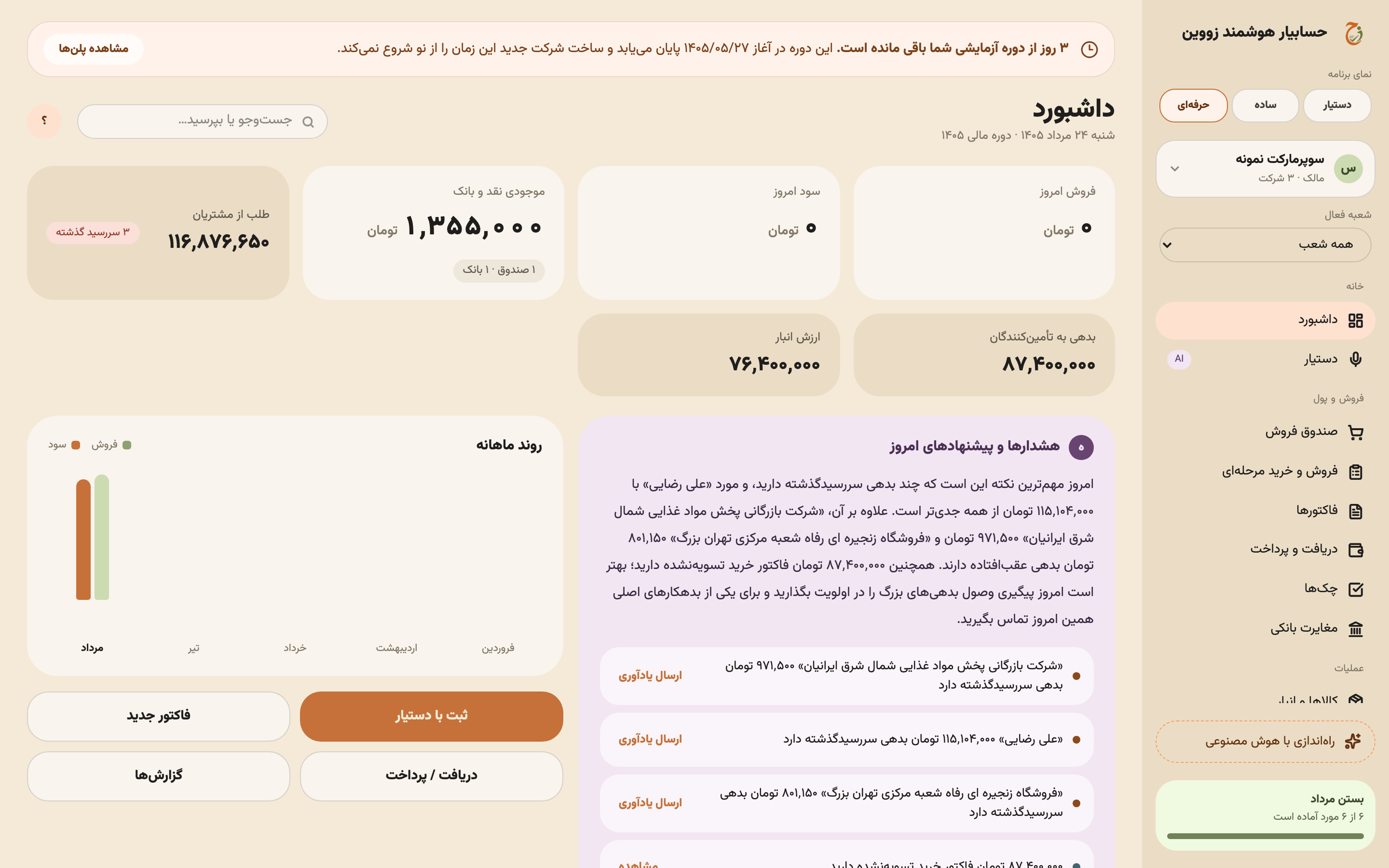
اگر تازه شروع کردهاید
سه صفحه اول را به ترتیب بخوانید؛ برای شروع کار کافی است و بیشتر از چند دقیقه وقت نمیگیرد.
- شروع کار — ورود با شمارهٔ موبایل، ساختن دفتر، و انتخاب نمایی که به کارتان میآید.
- دستیار زووین — مهمترین بخش. یک جمله بنویسید، فاکتور و سندش ساخته میشود.
- فاکتورها — اگر ترجیح میدهید فرم پر کنید یا فاکتور را دستی اصلاح کنید.
سه راه برای ثبت یک کار
یک کار را میتوانید از سه راه ثبت کنید و هر سه به یک جا میرسند. هیچکدام «راه درستتر» نیست؛ آن را انتخاب کنید که در آن لحظه سریعتر است.
تا وقتی تأیید نکنید، چیزی در دفاتر ثبت نمیشود. دستیار همیشه اول یک «برنامهٔ پیشنهادی» نشان میدهد — مبلغ، طرفحساب، سرفصل و تاریخ. آن را میخوانید، در صورت لزوم اصلاح میکنید، و بعد «تأیید و اجرا» را میزنید.
روی چه دستگاههایی کار میکند؟
| دستگاه | چه چیزی دارد |
|---|---|
| وب (مرورگر) | همهٔ امکانات. برای کار طولانی و گزارشگرفتن مناسبترین است. |
| ویندوز | دقیقاً همان صفحههای وب، داخل برنامهای که روی کامپیوتر نصب میشود. تصویرهای این راهنما برای هر دو یکی است. |
| اندروید | برای کنار دست فروش. نوار پایین صفحه پنج بخش دارد و «دستیار» یکی از آنهاست. صفحههای تخصصیتر زیر «بیشتر» هستند. |
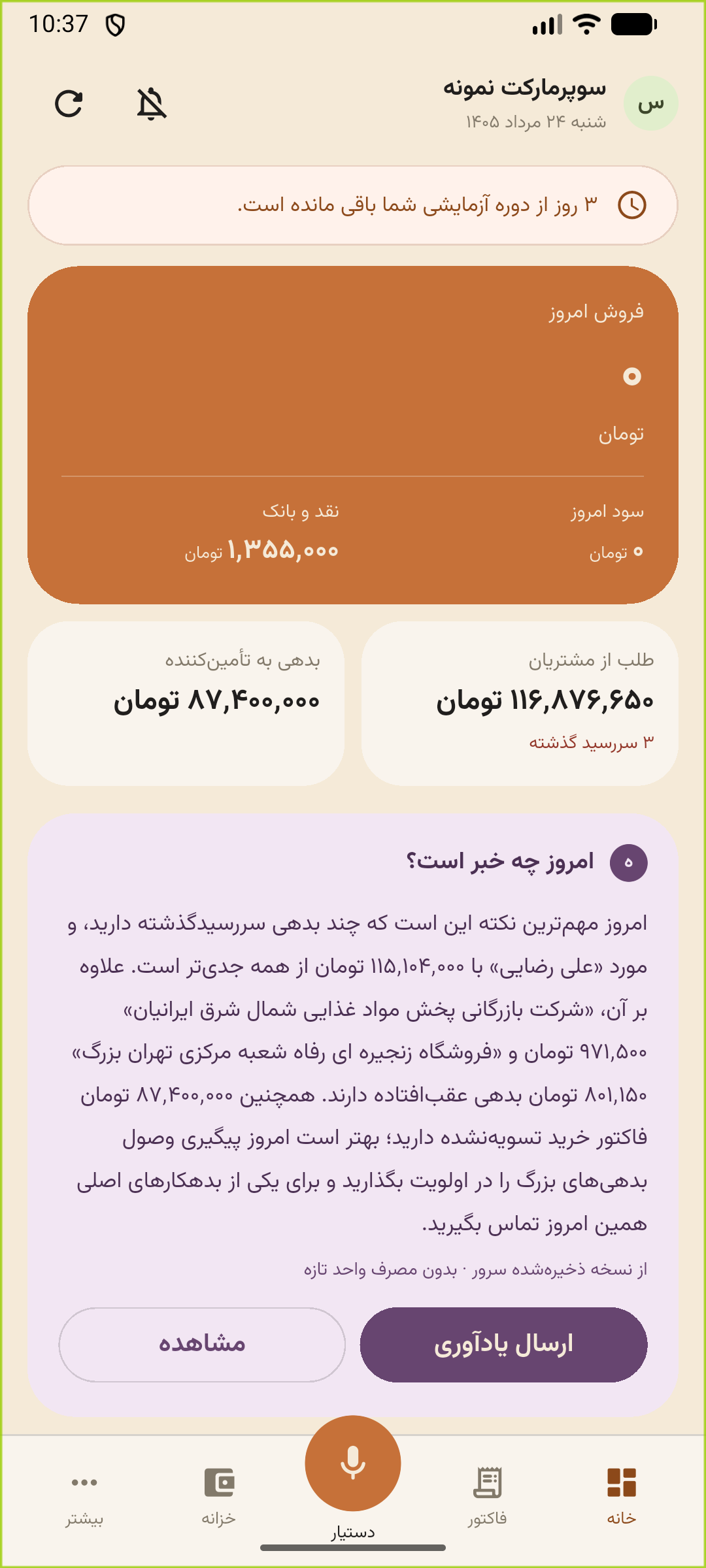
یک حساب، همهٔ دستگاهها. با همان شمارهٔ موبایل روی گوشی و کامپیوتر وارد شوید؛ دفترها یکی است. فاکتوری که پای صندوق روی گوشی زدید، همان لحظه روی کامپیوتر هم هست.
اگر اینترنت قطع شود
کار کردن ادامه دارد. فاکتور و دریافت و پرداخت روی خود دستگاه ذخیره میشود و بهمحض وصلشدن، خودکار همگام میشود. لازم نیست چیزی را دوباره وارد کنید و چیزی دوبار ثبت نمیشود.
کمک بیشتر
داخل خود برنامه، در دستیار بنویسید «راهنما» تا فهرستی از کارهایی که میشود با یک جمله انجام داد ببینید. برای مشکل فنی یا سؤالی که این راهنما جوابش را نداده، از بخش پشتیبانی تیکت بزنید.